
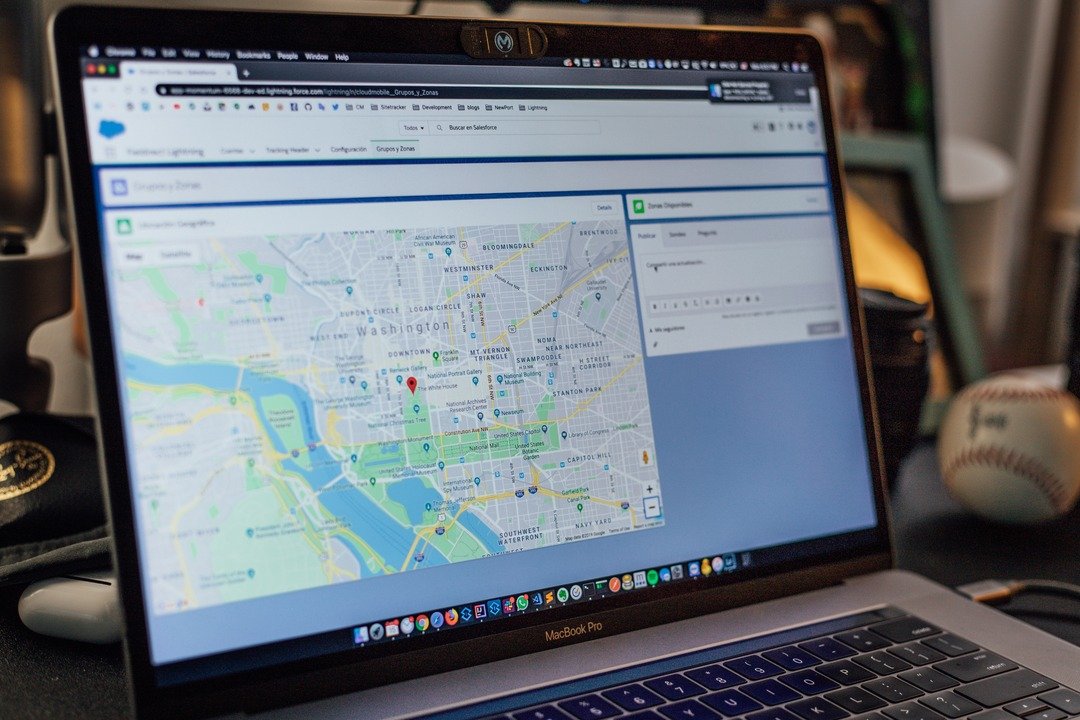
Ingin menambahkan lokasi bisnis di Google Maps tetapi belum tahu bagaimana caranya? Tenang saja karena artikel ini akan membahas tentang cara menambah lokasi di Google Maps dengan mudah dan cepat. Bagi pemilik bisnis, menambahkan lokasi bisnis di Google Maps sangat penting karena bisa meningkatkan penjualan.
Ada tiga cara yang bisa digunakan untuk menambah lokasi bisnis di Google Maps. Dimana Anda bisa memilih salah satu cara tersebut yang paling mudah. Berikut ini ketiga cara tersebut beserta langkah-langkahnya.
3 Cara Menambah Lokasi di Google Maps untuk Bisnis
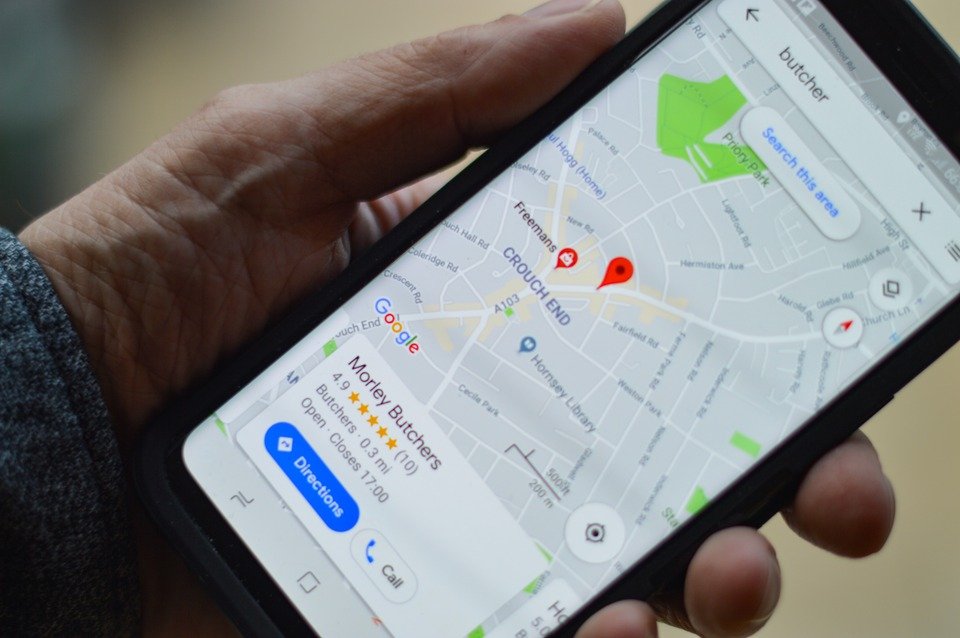
Tidak perlu bingung dan khawatir akan kesulitan, berikut adalah beberapa cara menambah lokasi di Google Maps yang bisa Anda terapkan:
1. Melalui Website Google Bisnisku
Google Bisnisku merupakan salah satu fitur yang dimiliki oleh Google Maps yang akan mempermudah calon konsumen untuk menemukan lokasi dan informasi bisnis Anda. Berikut langkah-langkah menambahkan lokasi bisnis melalui fitur ini:
-
- Pertama, kunjungi situs Google Bisnisku lalu pilih “Kelola Sekarang”
- Masukkan “nama bisnis” dan klik “Lanjutkan”
- Setelah itu, masukan situs website bisnis Anda, jika ada
- Pilih “Kategori bisnis” yang akan Anda daftarkan, lalu klik “Berikutnya”
- Masukkan “detail alamat bisnis” Anda, mulai dari negara, provinsi, kota, hingga kode pos lalu klik “Berikutnya”
- Cari lokasi yang tepat dimana bisnis Anda berada melalui peta. Jika sudah menemukannya klik “Berikutnya”
- Masukkan “nomor telepon” yang bisa dihubungi. Jika tidak mau memasukkan nomor telepon, bisa pilih “Lewati”
- Sekarang waktunya untuk memverifikasi bisnis Anda. Sebelum ditampilkan, Google akan melakukan verifikasi terlebih dahulu.
Untuk melakukan verifikasi, pihak Google akan mengirimkan surat yang berisi kode verifikasi. Kode verifikasi tersebut harus dimasukkan. Sura ini nantinya akan dikirim ke alamat sesuai dengan yang dimasukkan tadi. Jika sudah menerima surat tersebut, segera masukkan kode verifikasi dan juga kelola informasi bisnis lewat dashboard.
2. Melalui Google Maps
Cara menambahkan lokasi di Google Maps bisa dilakukan melalui smartphone ataupun komputer. Berikut langkah-langkah yang harus Anda ikuti:
-
- Pertama, bukalah aplikasi Google Maps yang ada di smartphone
- Pilih “Kontribusi”
- Lalu pilih “Tambahkan Tempat”
- Setelah itu, masukkan detail tempat. Mulai dari nama, kategori, alamat lengkap, jam buka, kontak yang biaa dihubungi dan situs website
- Klik “Tambahkan Foto” untuk memperjelas tempat bisnis tersebut
- Jika sudah selesai bisa pilih “Kirim”
- Selesai
3. Klaim Lokasi Bisnis Melalui Google Maps
Cara menambah lokasi di Google Maps ini bisa dilakukan jika bisnis Anda sudah didaftarkan oleh pihak yang tidak dikenal. Dengan kata lain sedang terjadi duplikasi lokasi bisnis. Pihak Google akan memfasilitasi masalah ini dengan cara melakukan klaim bisnis melalui fitur Bisnisku. Ikuti langkah-langkah berikut ini:
- Pertama, temukan bisnis Anda di pencarian Google. Apabila Anda menemukan informasi bisnis, klik tombol “Pemilik bisnis ini?”
- Anda harus memverifikasi klaim ini. Langkah-langkahnya seperti apa yang Anda lakukan jika ingin mendaftarkan lokasi bisnis di Google Bisnisku. Jadi, nantinya Google akan mengirimkan surat yang berisi kode verifikasi ke alamat website yang Anda masukkan
Manfaat Menambahkan Lokasi Bisnis di Google Maps
Melansir dari laman Google dalam postingannya yang berjudul “What showing up on Google Maps means for your business”, menambahkan lokasi bisnis di Google Maps memang bisa memberikan banyak manfaat seperti:
- Akan memudahkan konsumen untuk Menemukan Bisnis Anda
- Memberikan atau menunjukkan titik lokasi yang akurat kepada pembeli
- Menambah traffic ke website
- Meningkatkan reputasi bisnis berkat adanya review
- Akan mendapatkan fitur Google Bisnisku
Nah itulah informasi tentang cara menambah lokasi di Google Maps dengan mudah. Buat Anda pemilik bisnis yang ingin lokasi bisnisnya dikenal banyak orang maka perlu menambahkan lokasi bisnis di Google Maps. Nantinya lokasi bisnis Anda akan lebih dikenal dan mudah ditemukan sehingga akan meningkatkan jumlah penjualan.